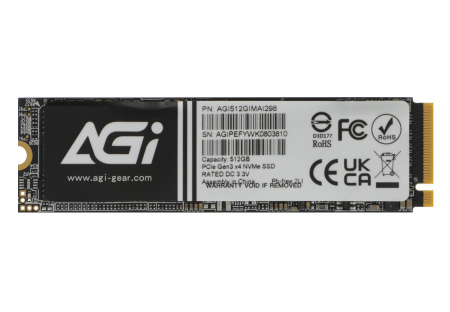
Представьте, что вы нажимаете кнопку включения компьютера, и вместо долгого ожидания загрузки системы вы практически мгновенно оказываетесь на рабочем столе. Программы открываются без задержек, файлы копируются за секунды, а игры загружаются быстрее, чем вы успеваете сделать глоток кофе. Именно такую магию дарят современные SSD накопители, и если вы присматриваете SSD накопитель ёмкостью 512 ГБ, то уже на правильном пути к значительному ускорению вашей цифровой жизни. В этой статье мы подробно разберём, что скрывается за аббревиатурой SSD, почему эти устройства стали настоящим прорывом в мире хранения данных, как выбрать подходящую модель и получить максимум от её использования — всё простым языком, без лишней технической сложности, но с полной отдачей в плане полезной информации.
Что такое SSD и как он работает на самом деле
Если говорить совсем просто, SSD — это твердотельный накопитель, который хранит данные не на вращающихся магнитных дисках, как привычные нам жёсткие диски (HDD), а на специальных чипах памяти, похожих на те, что используются в флешках или смартфонах. Только в случае с SSD эти чипы гораздо более продвинутые, быстрые и надёжные. Внутри такого накопителя нет никаких движущихся частей, а это значит, что он не шумит, не вибрирует и практически не боится лёгких ударов или тряски — идеальное решение для ноутбуков и мобильных устройств.
Принцип работы SSD основан на технологии флеш-памяти NAND. Данные записываются в ячейки памяти, которые могут хранить один, два, три или даже четыре бита информации. От количества битов на ячейку зависит не только ёмкость, но и скорость работы, и долговечность накопителя. Например, однобитовые ячейки (SLC) самые быстрые и надёжные, но дорогие, а четырёхбитовые (QLC) позволяют создавать огромные объёмы памяти по доступной цене, хотя и жертвуют частью производительности и ресурса. Производители постоянно балансируют между этими параметрами, чтобы предложить оптимальное решение для разных задач.
Ещё один важный компонент SSD — контроллер. Это своеобразный «мозг» накопителя, который управляет записью и чтением данных, распределяет нагрузку между ячейками, исправляет ошибки и продлевает срок службы устройства. Хороший контроллер способен творить чудеса: даже на не самой быстрой памяти он может обеспечить стабильную высокую производительность за счёт умных алгоритмов кэширования и параллельной обработки данных. Именно поэтому при выборе SSD стоит обращать внимание не только на заявленные скорости, но и на репутацию производителя контроллера.
Почему SSD лучше старого доброго HDD: честное сравнение
Давайте будем откровенны: жёсткие диски отслужили своё в качестве системных накопителей. Они всё ещё актуальны для хранения больших архивов фото, видео или резервных копий, где важна ёмкость, а не скорость. Но для повседневных задач — загрузки операционной системы, работы с программами, игр — SSD не имеет равных. Разница в скорости доступа к данным может достигать десятков раз: если HDD в среднем выдаёт 80–160 МБ/с, то даже бюджетный SSD легко преодолевает отметку в 500 МБ/с, а топовые модели NVMe — и все 7000 МБ/с.
Но скорость — не единственное преимущество. Отсутствие движущихся частей делает SSD тише, холоднее и энергоэффективнее. Ноутбук с SSD работает дольше от батареи, меньше нагревается и не издаёт характерного щёлканья или гула при обращении к диску. Кроме того, SSD гораздо устойчивее к физическим воздействиям: упавший с небольшой высоты ноутбук с SSD имеет куда больше шансов сохранить данные, чем устройство с HDD, где головка может повредить поверхность диска.
Для наглядности давайте сравним ключевые параметры в таблице:
| Параметр | SSD | HDD |
|---|---|---|
| Скорость чтения/записи | 500–7000 МБ/с | 80–160 МБ/с |
| Время доступа к данным | 0,1–0,2 мс | 5–15 мс |
| Уровень шума | Полная тишина | Слышен шум вращения и позиционирования |
| Энергопотребление | 2–5 Вт | 6–9 Вт |
| Ударопрочность | Высокая | Низкая |
| Цена за гигабайт | Выше | Ниже |
Как видите, SSD выигрывает почти по всем фронтам, кроме цены за гигабайт. Но если учесть, что для системы и программ часто достаточно 256–512 ГБ, а остальное можно хранить на более дешёвом HDD или в облаке, то разница в стоимости перестаёт быть решающим фактором. Инвестиция в SSD окупается комфортом, скоростью и сохранёнными нервами.
Какие бывают SSD: разбираемся в форматах и интерфейсах
Не все SSD одинаковы, и это важно понимать при выборе. Устройства различаются по форм-фактору, интерфейсу подключения и типу памяти. Давайте разберём основные варианты, чтобы вы могли выбрать то, что подходит именно вашему компьютеру и задачам.
SATA SSD: проверенная классика
SATA-накопители — самые распространённые и совместимые. Они используют тот же интерфейс и разъём, что и обычные жёсткие диски, поэтому их можно установить практически в любой компьютер или ноутбук, где есть свободный SATA-порт и место под 2,5-дюймовый диск. Максимальная скорость такого интерфейса ограничена 600 МБ/с, что в несколько раз быстрее HDD, но заметно медленнее современных NVMe-решений. Тем не менее, для офисной работы, учёбы, просмотра видео и даже большинства игр этой скорости более чем достаточно.
Главное преимущество SATA SSD — универсальность и доступная цена. Если вы апгрейдите старый ноутбук или собираете бюджетный ПК, такой накопитель станет отличным первым шагом к повышению производительности. При этом важно помнить, что даже в рамках SATA-интерфейса разные модели могут отличаться по качеству контроллера, типу памяти и надёжности, поэтому не стоит гнаться за самой низкой ценой.
NVMe SSD: скорость нового поколения
NVMe (Non-Volatile Memory Express) — это современный протокол, разработанный специально для флеш-памяти. В отличие от SATA, который создавался ещё для механических дисков, NVMe использует шину PCI Express, что позволяет передавать данные напрямую в процессор с минимальными задержками. Результат — скорости чтения и записи, измеряемые в гигабайтах в секунду, а не в мегабайтах.
Такие накопители обычно выполнены в компактном форм-факторе M.2 и устанавливаются прямо на материнскую плату, без лишних проводов. Это не только экономит место в корпусе, но и улучшает циркуляцию воздуха. NVMe SSD особенно актуальны для профессиональных задач: монтажа видео в высоком разрешении, работы с большими базами данных, разработки ПО или игр с открытым миром, где важна быстрая подгрузка текстур и уровней.
Форм-факторы: 2.5″, M.2 и другие
Помимо интерфейса, SSD различаются по физическим размерам. Самый привычный — 2,5 дюйма, как у ноутбуковых HDD. Такие накопители подходят для замены диска в большинстве ноутбуков и установки в настольные ПК. Более компактный вариант — M.2, который напоминает планку оперативной памяти. Он бывает разной длины (чаще всего 2280 — 22 мм в ширину и 80 мм в длину) и поддерживает как SATA, так и NVMe-интерфейсы.
Есть и более экзотические форм-факторы, например, PCIe-карты расширения или U.2, но они в основном используются в серверах и рабочих станциях. Для обычного пользователя достаточно знать про 2,5″ и M.2. При выборе обязательно проверьте, какой тип поддерживает ваша материнская плата или ноутбук — эту информацию можно найти в спецификациях устройства или в руководстве пользователя.
Для удобства сравнения основных типов SSD приведём ещё одну таблицу:
| Тип | Интерфейс | Макс. скорость | Форм-фактор | Лучше всего подходит для |
|---|---|---|---|---|
| SATA SSD | SATA III | до 600 МБ/с | 2,5″, M.2 SATA | Бюджетный апгрейд, офисные задачи |
| NVMe SSD (PCIe 3.0) | PCIe 3.0 x4 | до 3500 МБ/с | M.2 | Игры, работа с медиа, универсальное использование |
| NVMe SSD (PCIe 4.0/5.0) | PCIe 4.0/5.0 x4 | до 7000+ МБ/с | M.2 | Профессиональные задачи, топовые игровые сборки |
Как выбрать SSD и не пожалеть: ключевые критерии
Выбор SSD может показаться запутанным из-за обилия характеристик и маркетинговых уловок. Но если разложить всё по полочкам, процесс становится намного проще. Вот на что стоит обратить внимание в первую очередь.
Ёмкость. Это первый вопрос, который нужно себе задать: сколько места вам реально нужно? Для операционной системы, базовых программ и пары игр хватит 256 ГБ. Если вы планируете хранить фото, видео, рабочие проекты или много игр — лучше смотреть в сторону 512 ГБ или 1 ТБ. Помните, что часть ёмкости всегда резервируется под служебные нужды контроллера, поэтому реальный доступный объём будет чуть меньше заявленного.
Скорость. Обращайте внимание не только на максимальные показатели чтения/записи, но и на скорость случайного доступа (IOPS), которая важнее для повседневной работы: загрузки системы, запуска программ, работы с множеством мелких файлов. Также полезно посмотреть на показатели при заполнении накопителя — некоторые модели сильно теряют в скорости, когда свободное место заканчивается.
Ресурс и надёжность. У SSD есть ограниченный цикл записи: каждая ячейка памяти выдерживает определённое количество перезаписей. Производители указывают этот параметр как TBW (Total Bytes Written) — общий объём данных, который можно записать за срок службы. Для обычного пользователя даже бюджетные модели с TBW 150–300 ТБ хватит на многие годы, но если вы активно работаете с большими файлами, стоит выбрать модель с повышенным ресурсом.
DRAM-кэш. Наличие отдельного чипа оперативной памяти на плате SSD ускоряет работу с таблицей адресов и повышает производительность при смешанной нагрузке. Модели без DRAM (DRAM-less) дешевле, но могут медленнее работать при интенсивной записи. Для системного диска лучше выбирать вариант с кэшем.
Вот краткий чек-лист в виде списка, который поможет не упустить важное:
- Определите необходимый объём: 256 ГБ, 512 ГБ, 1 ТБ или больше
- Проверьте совместимость с вашим устройством (интерфейс и форм-фактор)
- Сравните не только пиковые скорости, но и показатели IOPS
- Обратите внимание на TBW и гарантию производителя
- Уточните, есть ли у модели DRAM-кэш
- Почитайте независимые обзоры и тесты интересующих моделей
Не гонитесь за самыми высокими цифрами в спецификациях — иногда переплата за топовую модель не даёт заметного прироста в реальных сценариях использования. Лучше вложить сэкономленные средства в больший объём или более надёжную модель среднего класса.
Установка и настройка: как получить максимум от нового SSD
Купили SSD? Отлично! Теперь важно правильно его установить и настроить, чтобы раскрыть весь потенциал. Процесс не такой сложный, как может показаться, и с ним справится даже новичок, если действовать аккуратно и по инструкции.
Сначала подготовьте инструменты: крестовую отвёртку, антистатический браслет (или просто коснитесь заземлённой металлической поверхности перед работой), и, возможно, крепёжные винты — они не всегда идут в комплекте с накопителем. Выключите компьютер, отключите его от сети и снимите боковую панель корпуса. Если вы заменяете старый диск, аккуратно отсоедините кабели и извлеките его. Установите SSD на место: для 2,5-дюймовой модели используйте отсек или крепление, для M.2 — вставьте планку в слот под углом 30 градусов и прижмите винтом.
После физической установки включите компьютер и зайдите в BIOS/UEFI. Убедитесь, что новый накопитель определяется системой. Если вы устанавливаете SSD как дополнительный диск, он должен появиться в управлении дисками операционной системы — там его нужно инициализировать и отформатировать. Если же это системный диск, вам потребуется установить на него операционную систему с загрузочной флешки.
После установки ОС не забудьте включить несколько важных настроек для продления жизни SSD. Во-первых, убедитесь, что активирована функция TRIM — она помогает контроллеру эффективно управлять свободными ячейками памяти. Во-вторых, не дефрагментируйте SSD — эта операция бесполезна для флеш-памяти и только расходует ресурс. В-третьих, оставьте минимум 10–15% свободного места — это нужно для работы алгоритмов выравнивания износа и поддержания высокой скорости.
Ещё один полезный совет: не заполняйте диск «под завязку». SSD работают быстрее и дольше, когда у контроллера есть пространство для манёвра. Если вам нужно хранить много данных, лучше использовать комбинацию: быстрый SSD для системы и программ + вместительный HDD или внешний накопитель для архивов.
Мифы и правда о SSD: разбираем популярные заблуждения
Вокруг SSD ходит много мифов, которые могут сбить с толку при выборе или использовании. Давайте развенчаем самые распространённые из них.
Миф 1: SSD быстро выходит из строя. На самом деле современные накопители имеют внушительный ресурс. Даже при активной ежедневной записи в 20–30 ГБ (что много для обычного пользователя) модели среднего класса прослужат 5–10 лет. Кроме того, контроллеры умеют перераспределять нагрузку и заменять изношенные ячейки резервными.
Миф 2: SSD не нужно дефрагментировать, значит, за ним не нужно ухаживать. Дефрагментация действительно не нужна, но это не значит, что можно забыть о накопителе. Регулярно обновляйте прошивку (производители выпускают улучшения стабильности и совместимости), следите за свободным местом и используйте фирменные утилиты для мониторинга здоровья диска.
Миф 3: чем больше скорость, тем лучше для любых задач. Не всегда. Если вы используете компьютер для браузера, офиса и просмотра видео, разница между SATA SSD и топовым NVMe будет практически незаметна в повседневной работе. Переплачивать за экстремальные скорости имеет смысл только при профессиональной нагрузке.
Миф 4: данные на SSD невозможно восстановить. Это преувеличение. Хотя восстановление с SSD сложнее, чем с HDD, из-за команды TRIM и особенностей работы флеш-памяти, в некоторых случаях это всё ещё возможно. Поэтому не пренебрегайте резервным копированием важных файлов — это правило актуально для любого типа накопителя.
Что нас ждёт в будущем: тренды в технологиях хранения
Технологии не стоят на месте, и индустрия SSD продолжает развиваться семимильными шагами. Уже сегодня мы видим накопители с интерфейсом PCIe 5.0, которые обещают скорости свыше 10 000 МБ/с, а в лабораториях тестируются прототипы с ещё более впечатляющими показателями. Но скорость — не единственный вектор развития.
Одно из перспективных направлений — увеличение плотности памяти без потери надёжности. Технологии, позволяющие хранить больше битов в одной ячейке, помогают снижать стоимость гигабайта. Параллельно ведутся работы над новыми типами памяти, например, 3D XPoint или ReRAM, которые могут предложить ещё большую скорость и долговечность.
Ещё один важный тренд — интеграция функций безопасности прямо на уровне накопителя. Аппаратное шифрование, защита от несанкционированного доступа, возможность мгновенного уничтожения данных — всё это становится стандартом даже в потребительском сегменте. Для бизнеса и приватных пользователей это огромный плюс.
Не стоит забывать и об экологичности. Производители всё чаще используют перерабатываемые материалы, снижают энергопотребление и продлевают срок службы устройств, чтобы уменьшить электронные отходы. Выбирая качественный SSD, вы не только улучшаете свой опыт использования техники, но и вносите вклад в более устойчивое будущее.
Заключение: SSD — это не роскошь, а необходимость
Подводя итог, хочется сказать одно: если ваш компьютер всё ещё работает на жёстком диске в качестве системного, вы упускаете огромную возможность сделать его быстрее, тише и отзывчивее. SSD — это не просто «апгрейд», это фундаментальное улучшение пользовательского опыта, которое ощущается с первой секунды использования.
Не обязательно сразу покупать самый дорогой и быстрый накопитель. Даже бюджетная модель SATA SSD подарит вам ощущение нового устройства. А если ваша материнская плата поддерживает NVMe, то прирост производительности будет ещё более заметным. Главное — начать.
Помните, что выбор SSD — это баланс между ёмкостью, скоростью, надёжностью и бюджетом. Определите свои приоритеты, изучите совместимость с вашим оборудованием и не бойтесь задавать вопросы. Инвестиция в хороший накопитель окупится сторицей: сэкономленное время, меньше стресса от зависаний и больше удовольствия от работы или игр.
Технологии меняются, и то, что вчера казалось роскошью, сегодня становится стандартом. SSD уже давно перестали быть уделом энтузиастов — они в каждом современном ноутбуке, в игровых консолях нового поколения, в профессиональных рабочих станциях. Пришло время и вашему компьютеру сделать шаг вперёд. Выберите подходящий SSD, установите его с умом и наслаждайтесь скоростью, о которой раньше только мечтали.
